Tutorial
Berbagai Macam Tutorial Yang Mungkin Akan Berguna Untuk Anda!!
Daftar Tutorial
Tutorial Memasang Akun VPN ke Aplikasi Nekobox
Panduan langkah-langkah untuk memasang dan menjalankan (running) akun V2Ray ke aplikasi Nekobox atau aplikasi serupa lainnya, dengan prinsip dasar yang kurang lebih sama.
Langkah 1:
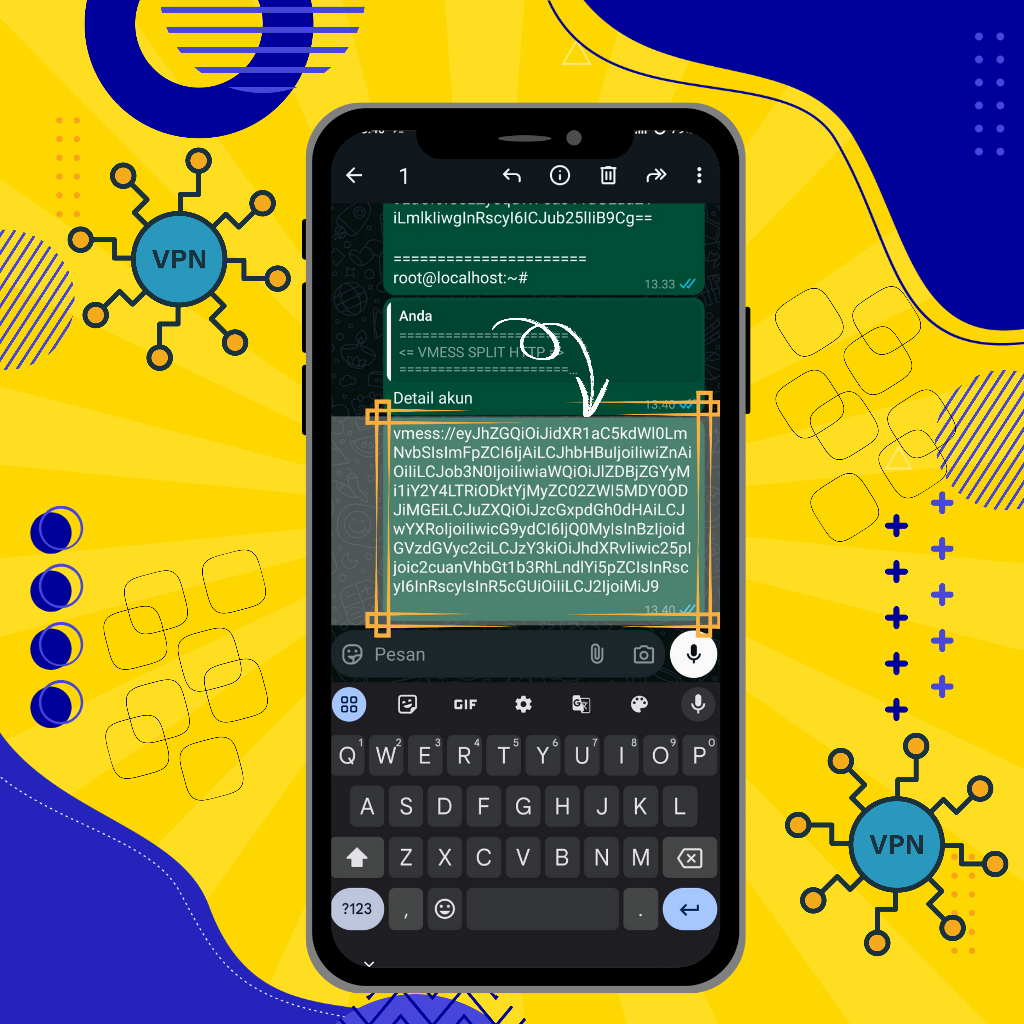
Penjelasan: Salin akun VMESS yang telah diberikan oleh admin atau seller.
Tips: Pastikan Anda menyalin dengan benar untuk menghindari kesalahan.
Langkah 2:
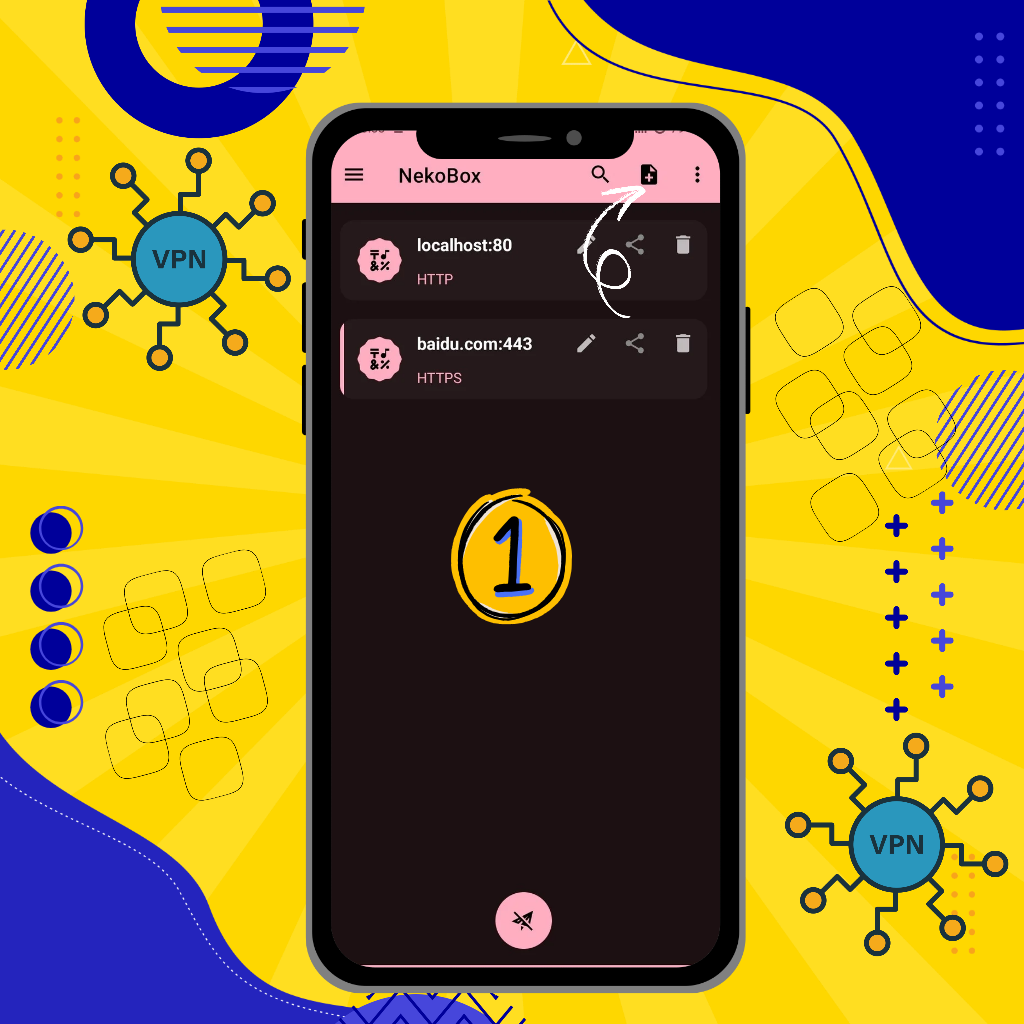
Penjelasan: Tambahkan akun tersebut ke aplikasi Nekobox.
Caranya: Klik ikon "+" seperti yang ditunjukkan pada gambar di atas.
Langkah 3:
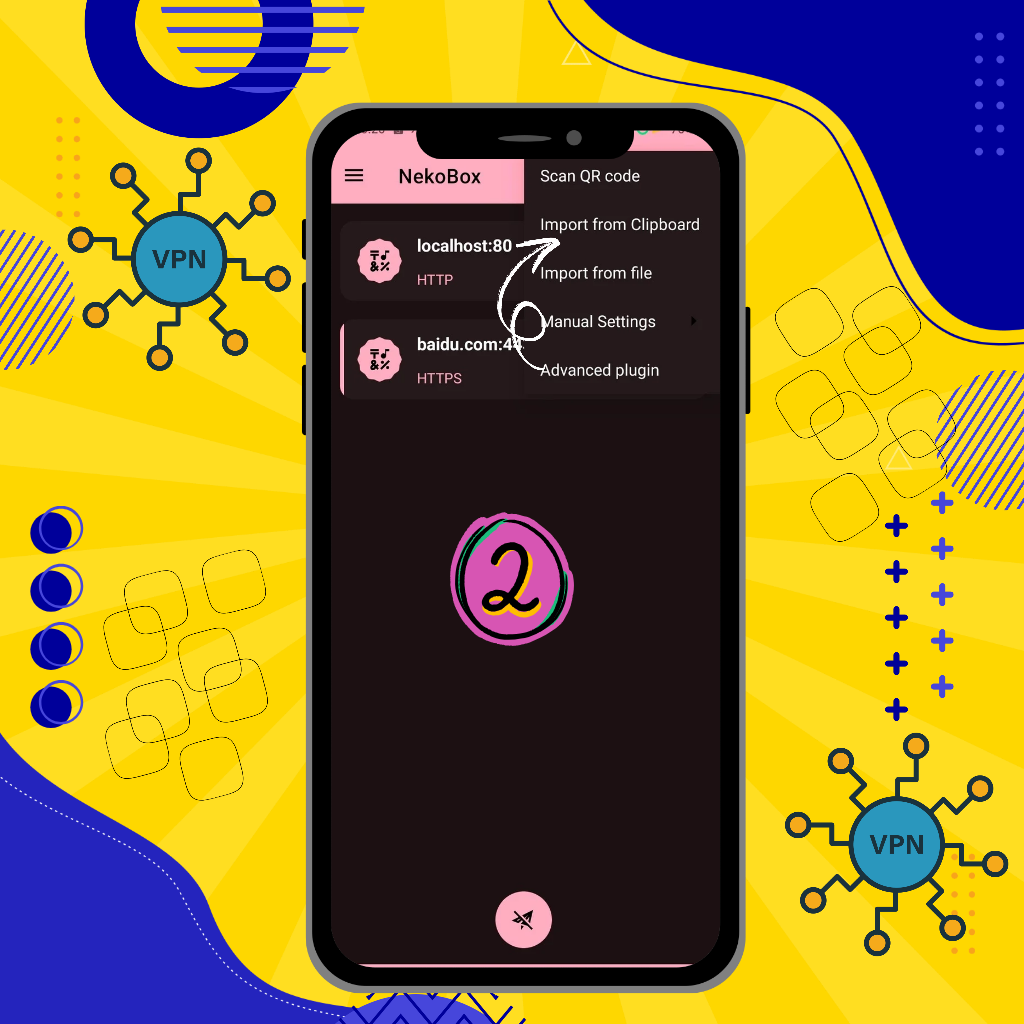
Penjelasan: Pilih "Import from clipboard" seperti pada contoh gambar di atas.
Langkah 4:
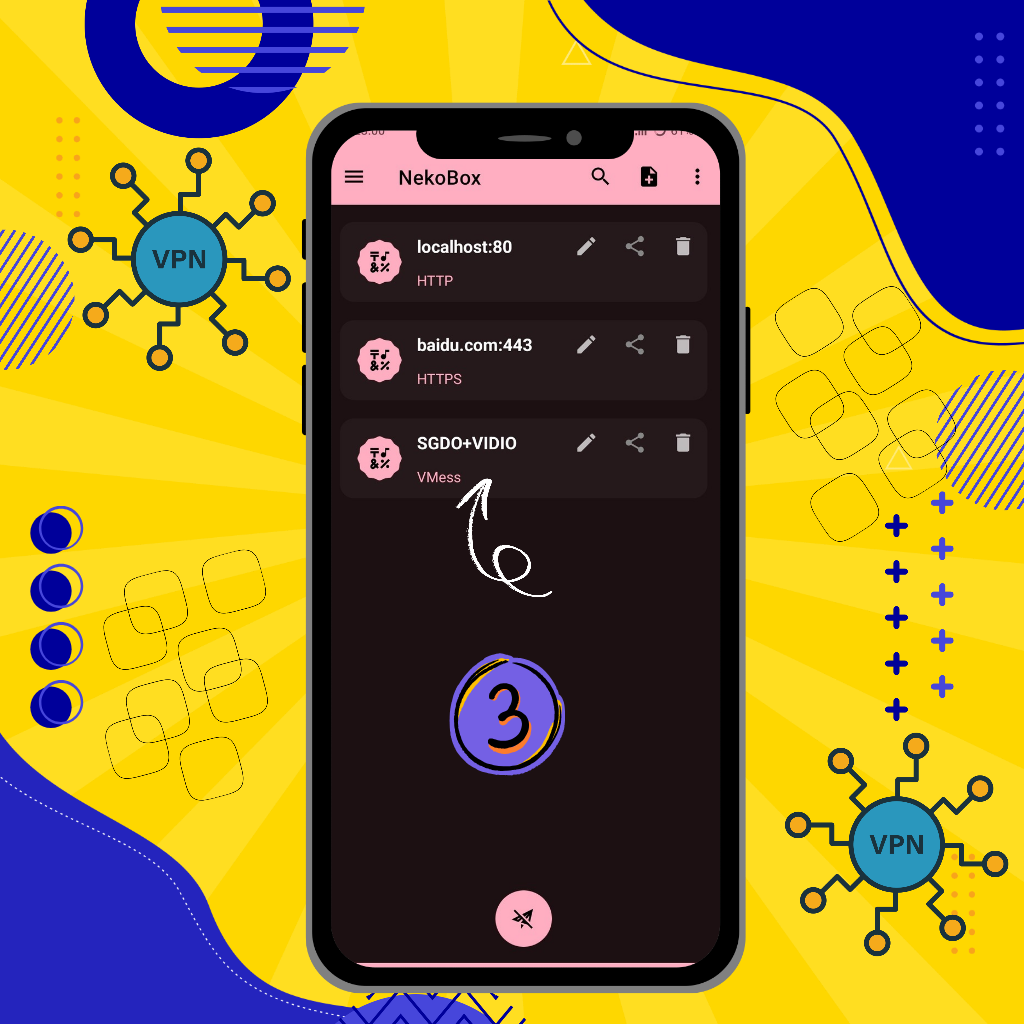
Penjelasan: Akun VPN akan otomatis muncul.
Klik nama akun tersebut untuk memilih dan menjadikannya aktif (start/running).
Langkah 5:
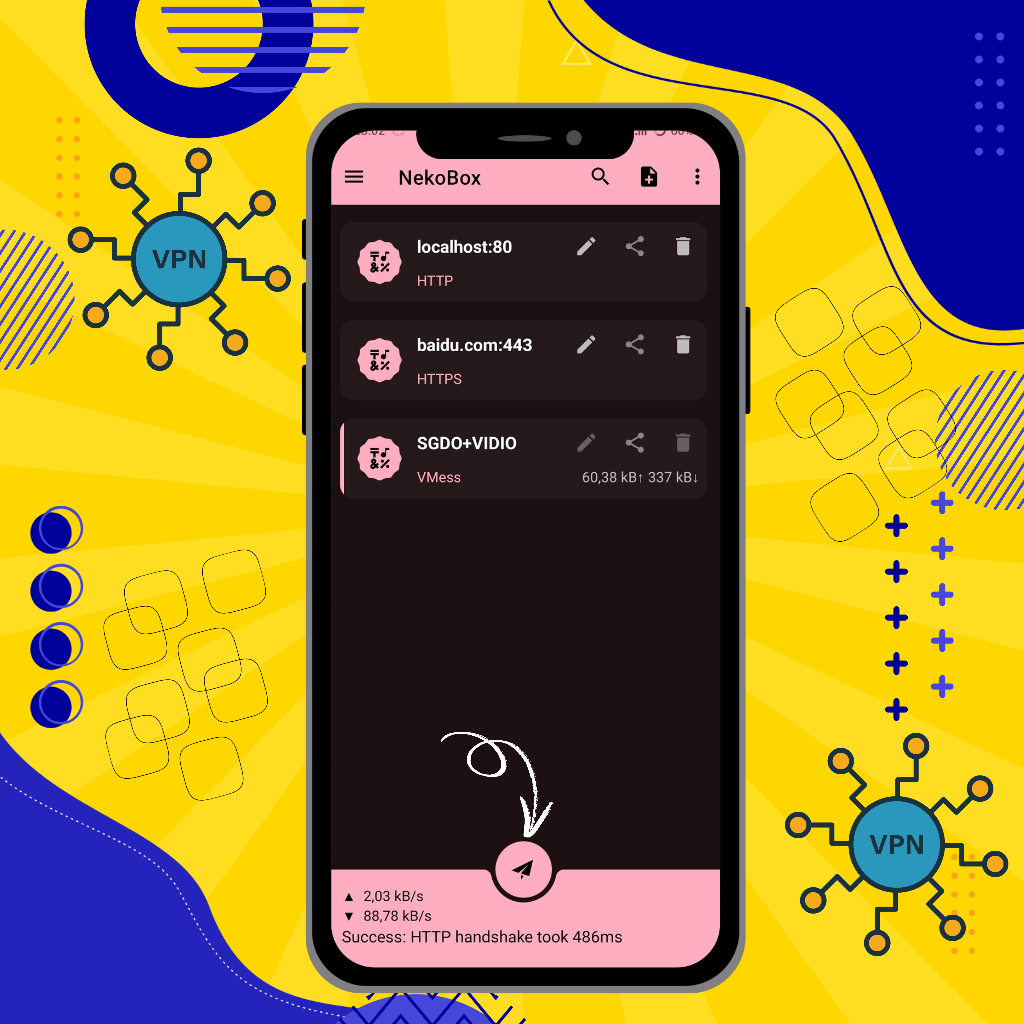
Penjelasan: Klik ikon pesawat kertas di bagian bawah aplikasi untuk memulai koneksi.
Hasil: Jika muncul tulisan "SUCCESS HTTP HANDSHAKE", koneksi berhasil tersambung.
Catatan: Coba buka aplikasi YouTube untuk memastikan koneksi berjalan dengan baik.
Jika Koneksi Gagal:
✔ Pastikan akun V2Ray telah ditambahkan dengan benar.
✔ Periksa kembali setiap langkah di atas sudah dilakukan dengan benar.
✔ Pastikan kuota internet Anda masih tersedia.
✔ Periksa akun VPN Anda, pastikan masih memiliki masa aktif.
Catatan Penting:
⚠ Jangan melebihi batas login device yang telah ditentukan oleh admin/seller.
⚠ Jika Anda membutuhkan penambahan limit login, silakan hubungi admin/seller.

Tutorial Memasang Akun VPN ke Aplikasi HTTP Custom
Langkah-langkah mudah untuk menambahkan akun V2Ray ke aplikasi HTTP Custom serta cara menjalankannya (running).
Langkah 1:
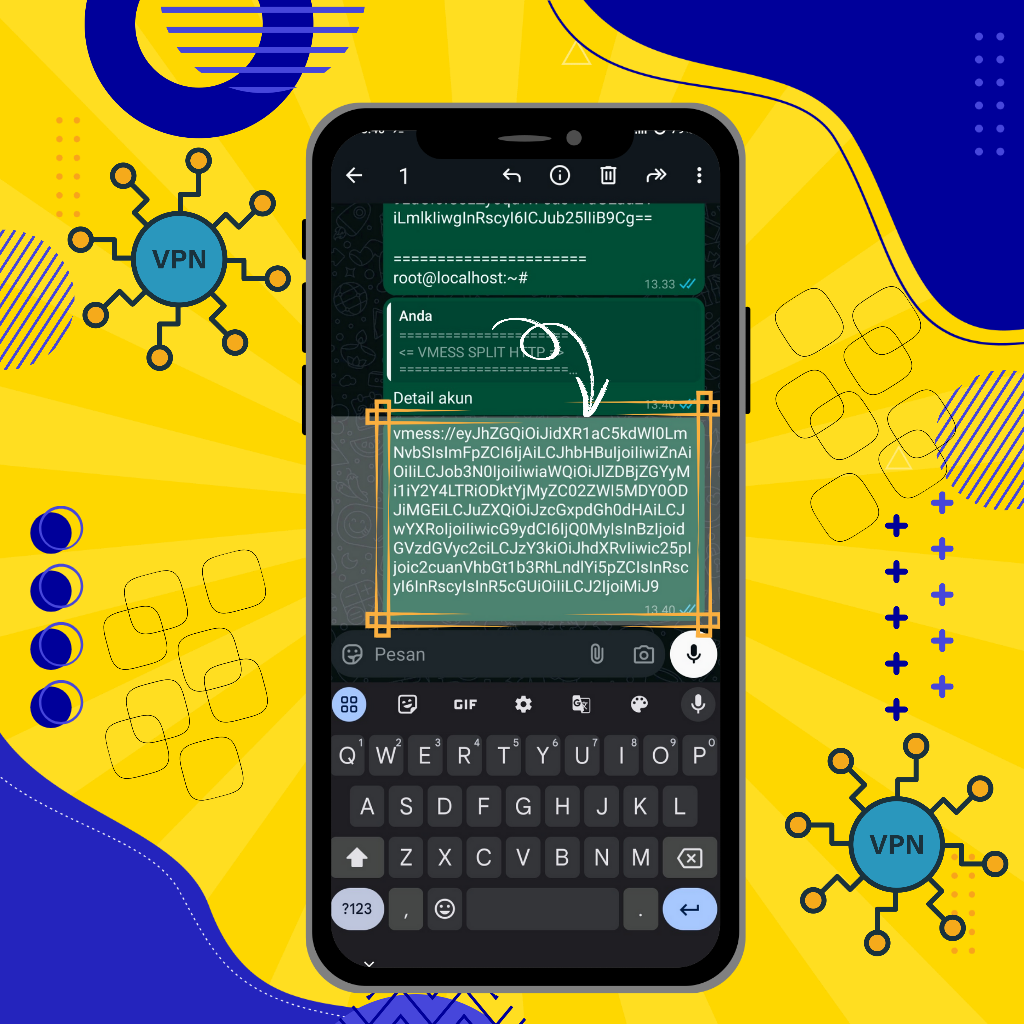
Penjelasan: Salin akun VMESS yang telah diberikan oleh admin atau seller.
Tips: Pastikan Anda menyalin dengan benar untuk menghindari Kesalahan.
Langkah 2:
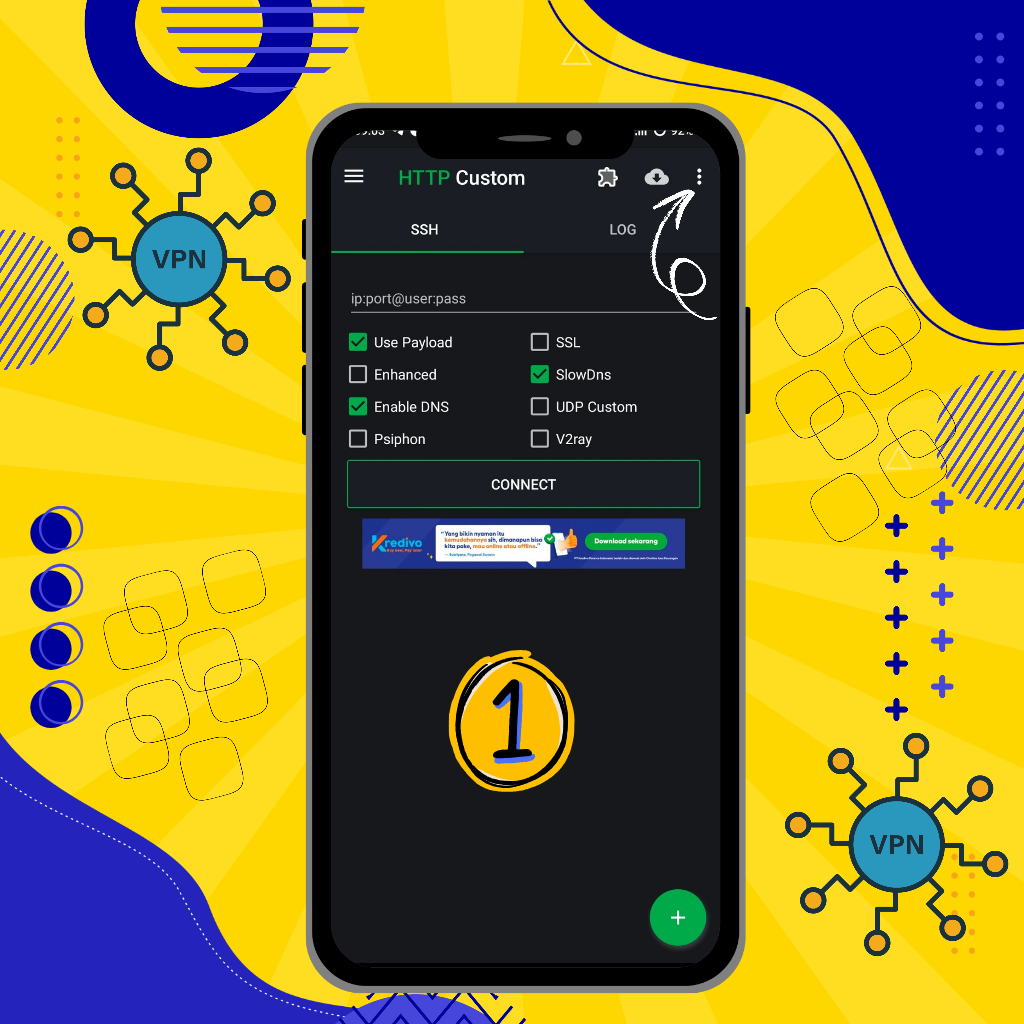
Penjelasan: Klik ikon Titik Tiga pada aplikasi, seperti contoh gambar di atas.
Langkah 3:
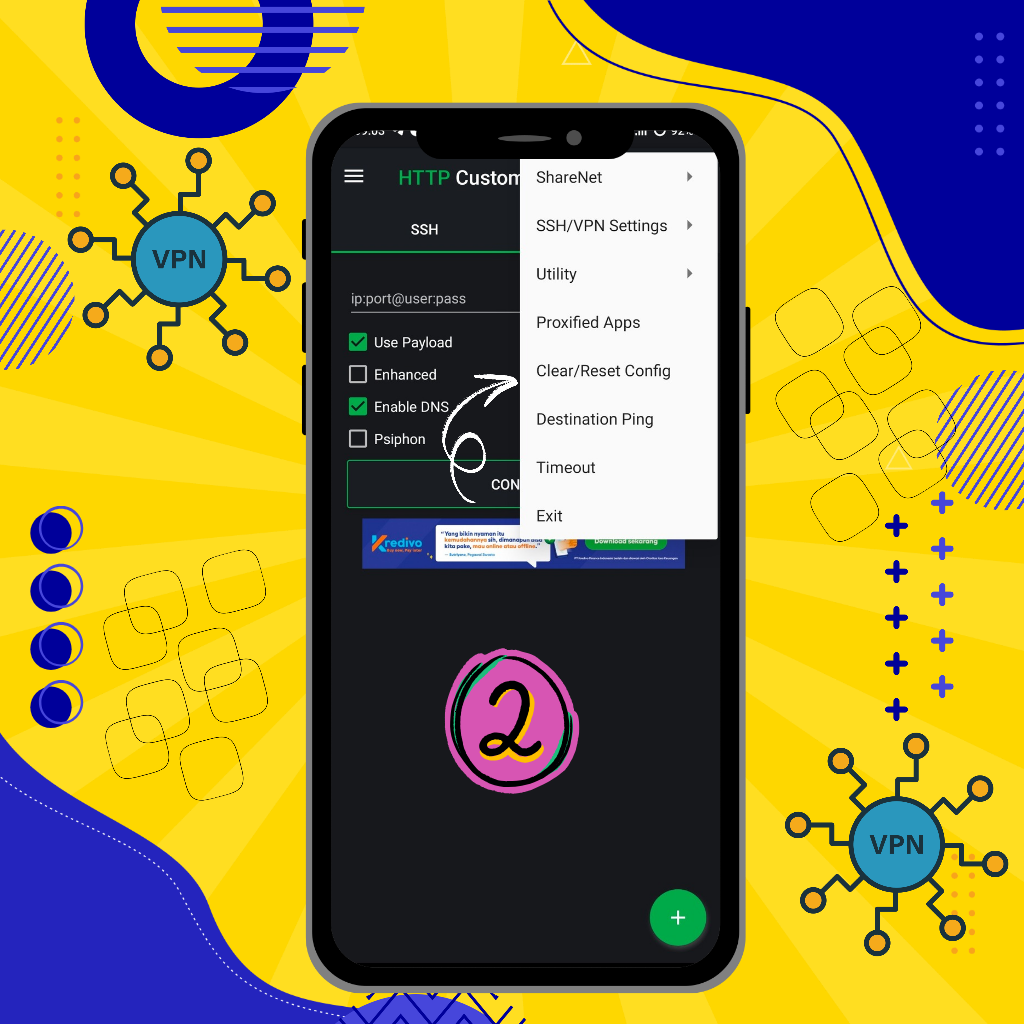
Penjelasan: Lalu pilih "Clear/Reset Config" sesuai contoh gambar di atas.
Langkah 4:
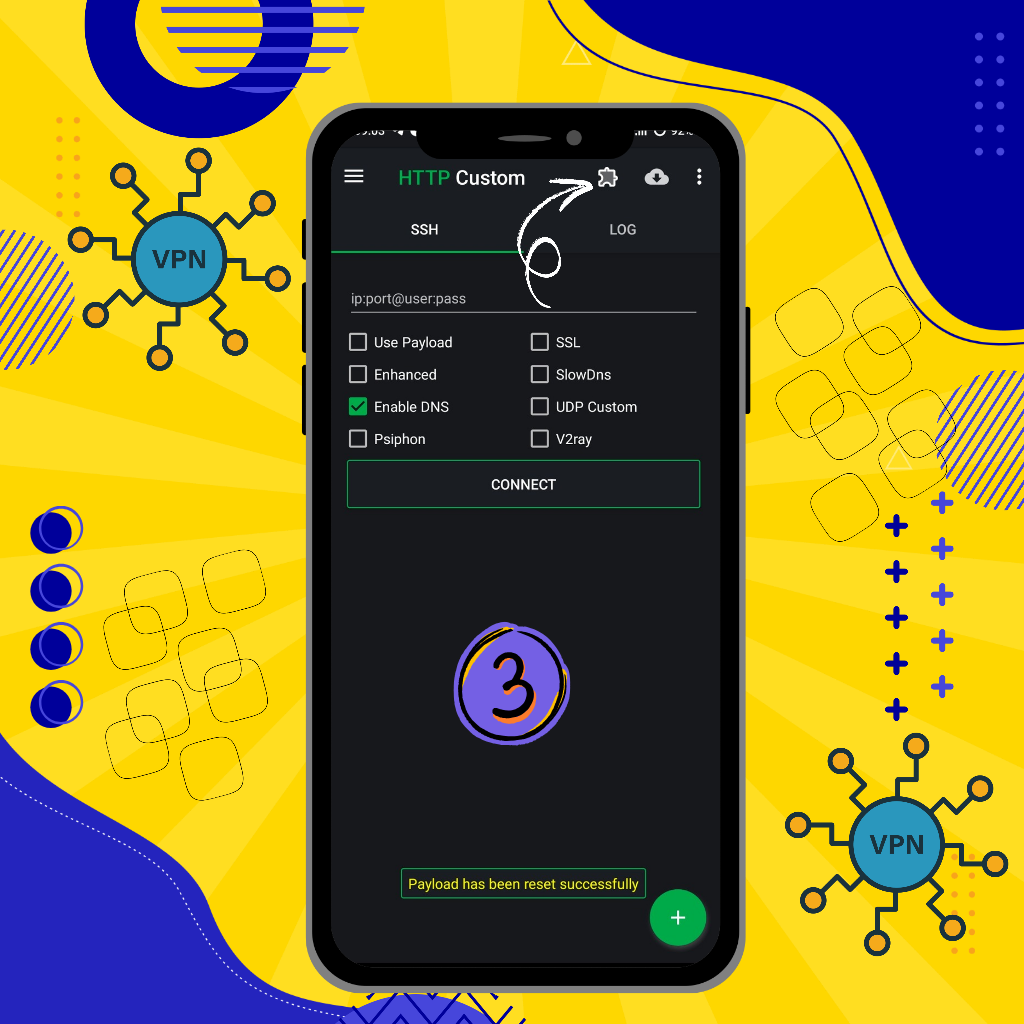
Penjelasan: Klik ikon yang ditunjuk oleh Tanda Panah, seperti contoh gambar di atas.
Langkah 5:
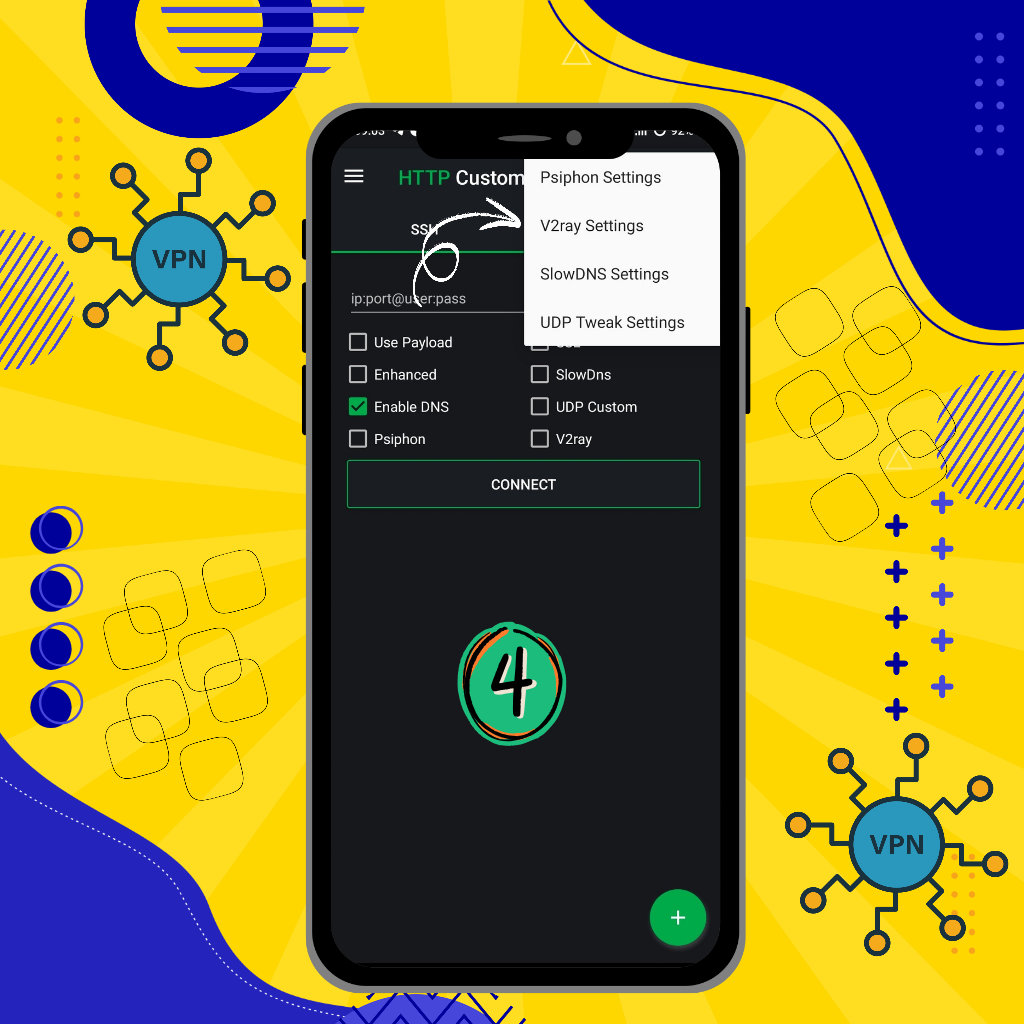
Penjelasan: Pilih "V2Ray Setting", seperti contoh gambar di atas.
Langkah 6:
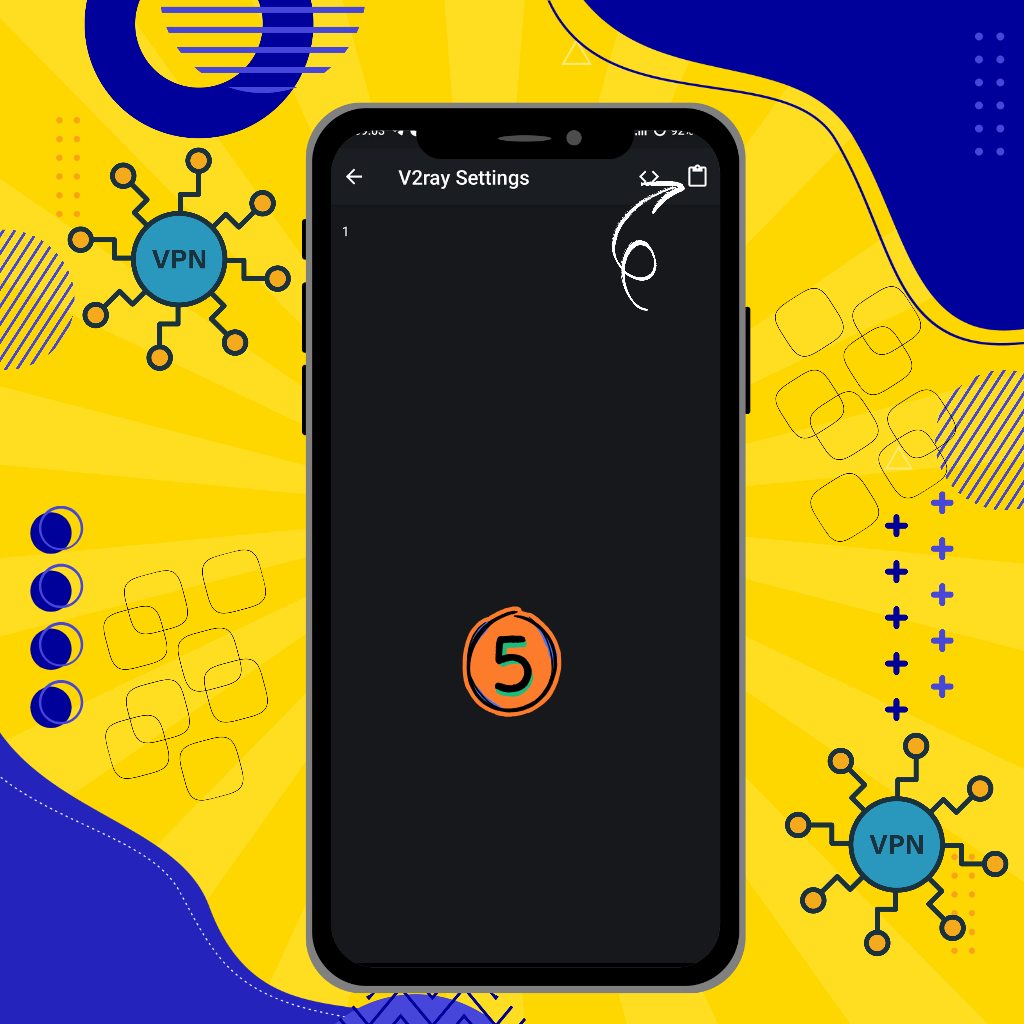
Penjelasan: Klik ikon papan tempel seperti yang ditunjukkan pada contoh gambar di atas.
Akun V2Ray akan otomatis terpasang dan ditampilkan.
Langkah 7:
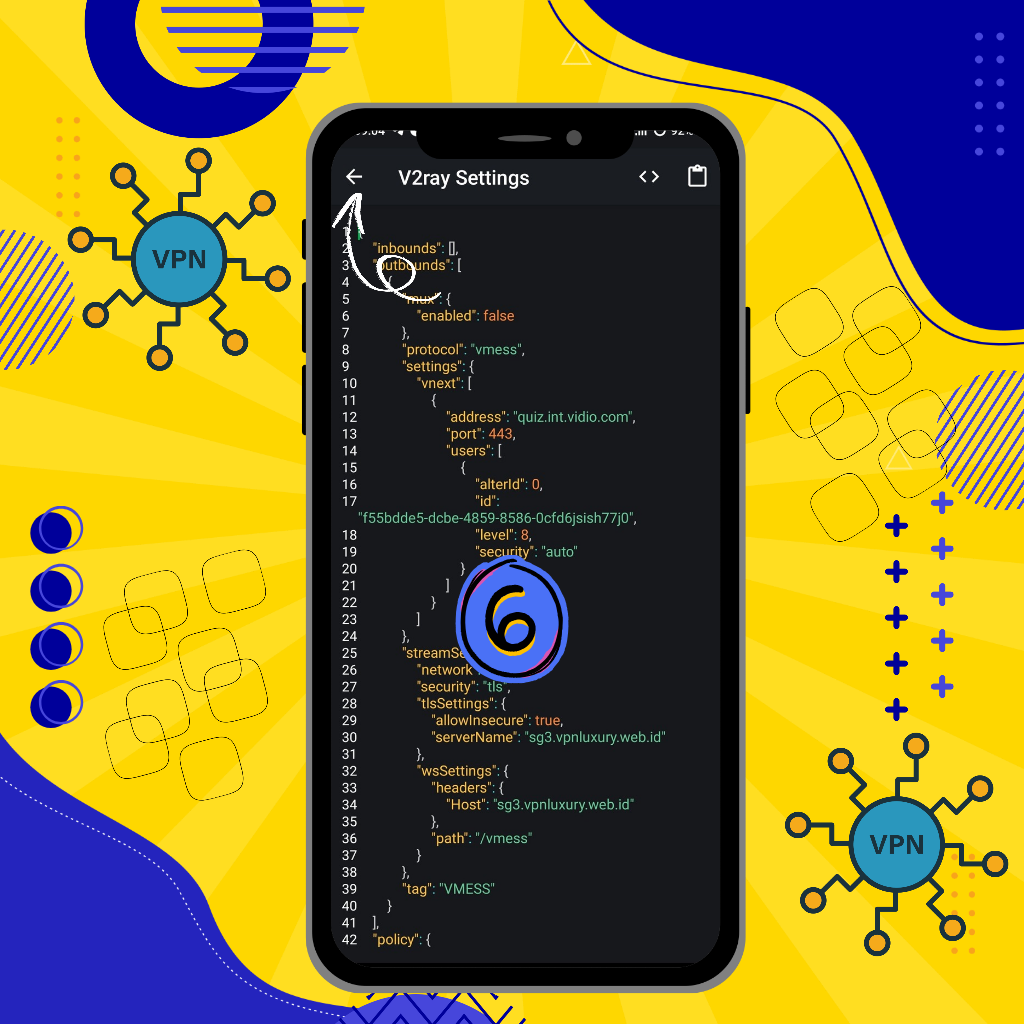
Penjelasan: Klik tombol Back atau ikuti Tanda Panah seperti pada contoh gambar di atas untuk menyelesaikan proses.
Langkah 8:
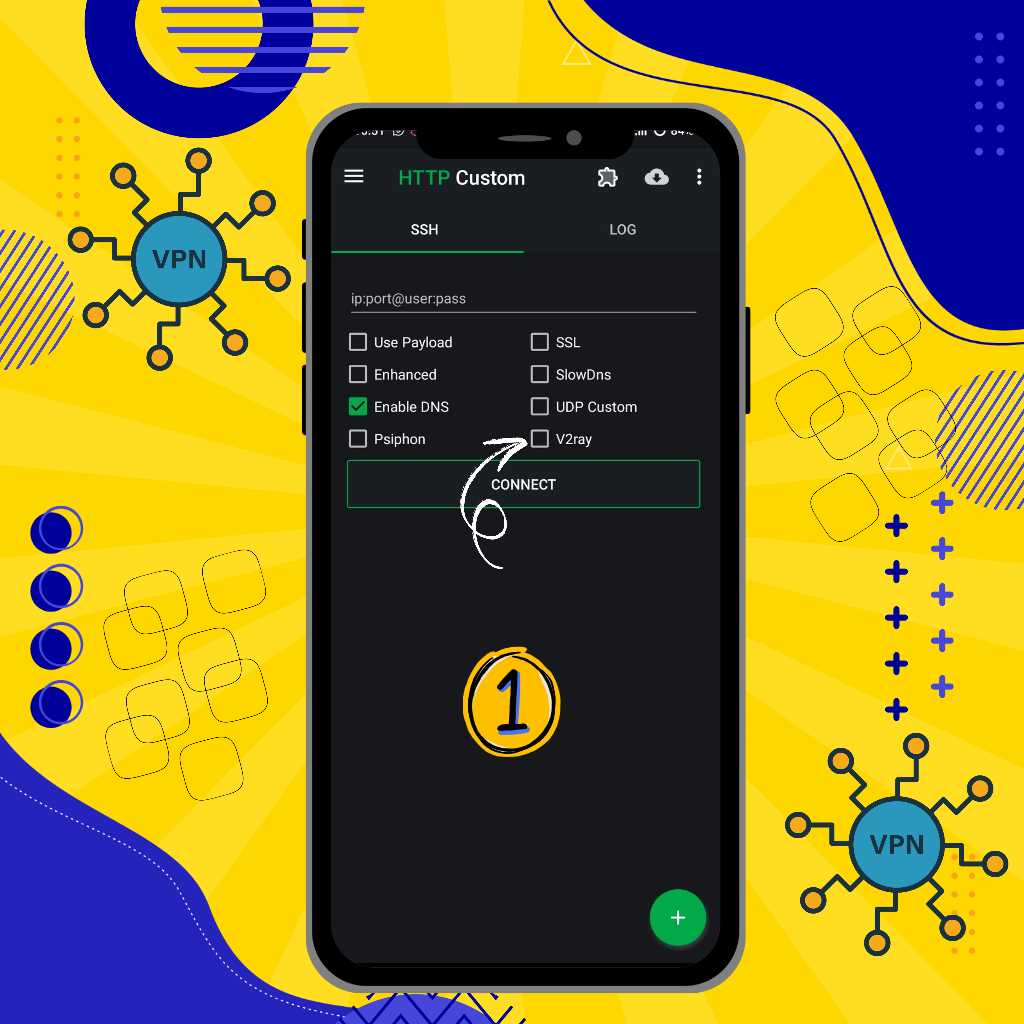
Penjelasan: Setelah menambahkan Akun V2Ray, ikuti langkah-langkah berikut untuk memulai koneksi:
Centang pilihan V2Ray, pastikan Anda juga mencentang opsi Enable DNS. Lihat contoh pada gambar di atas.
Langkah 9:
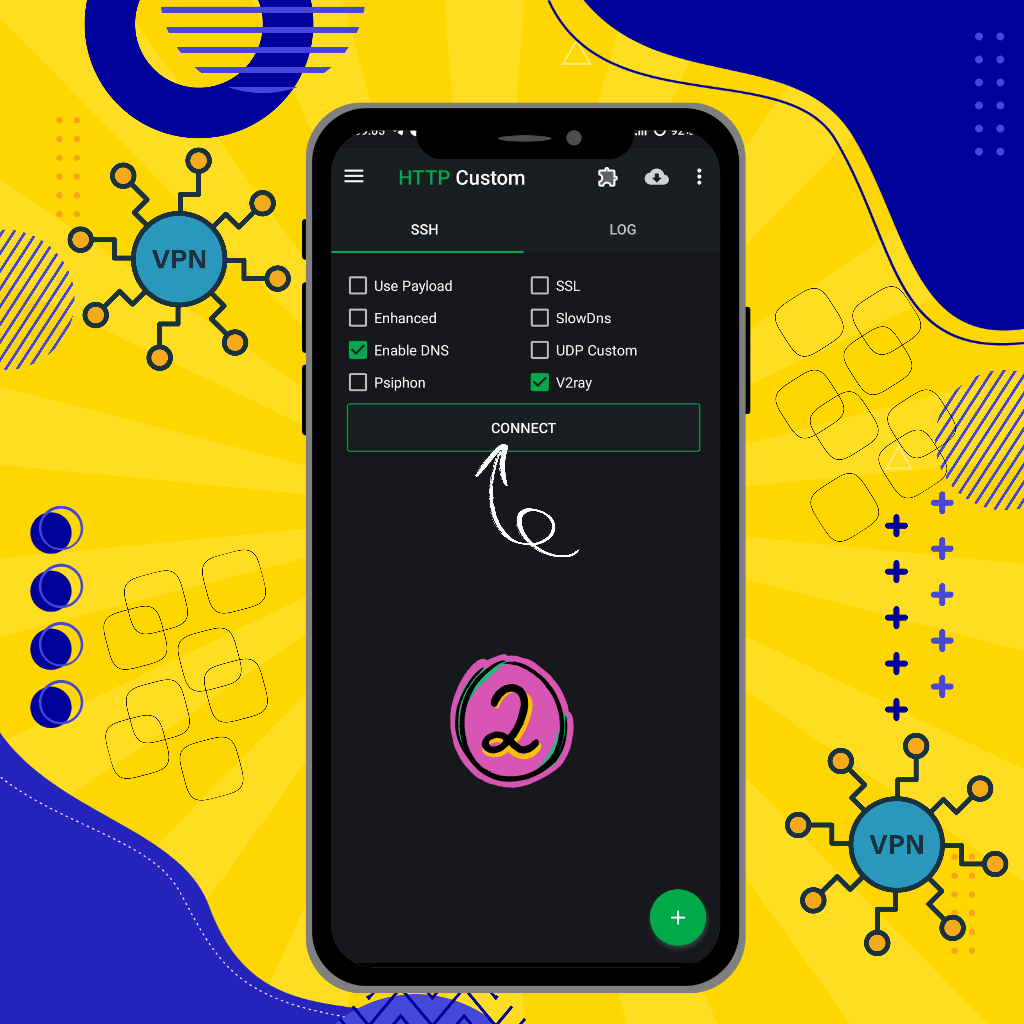
Penjelasan: Klik tombol CONNECT untuk memulai atau menjalankan VPN. Contohnya dapat dilihat pada gambar di atas.
Langkah 10:
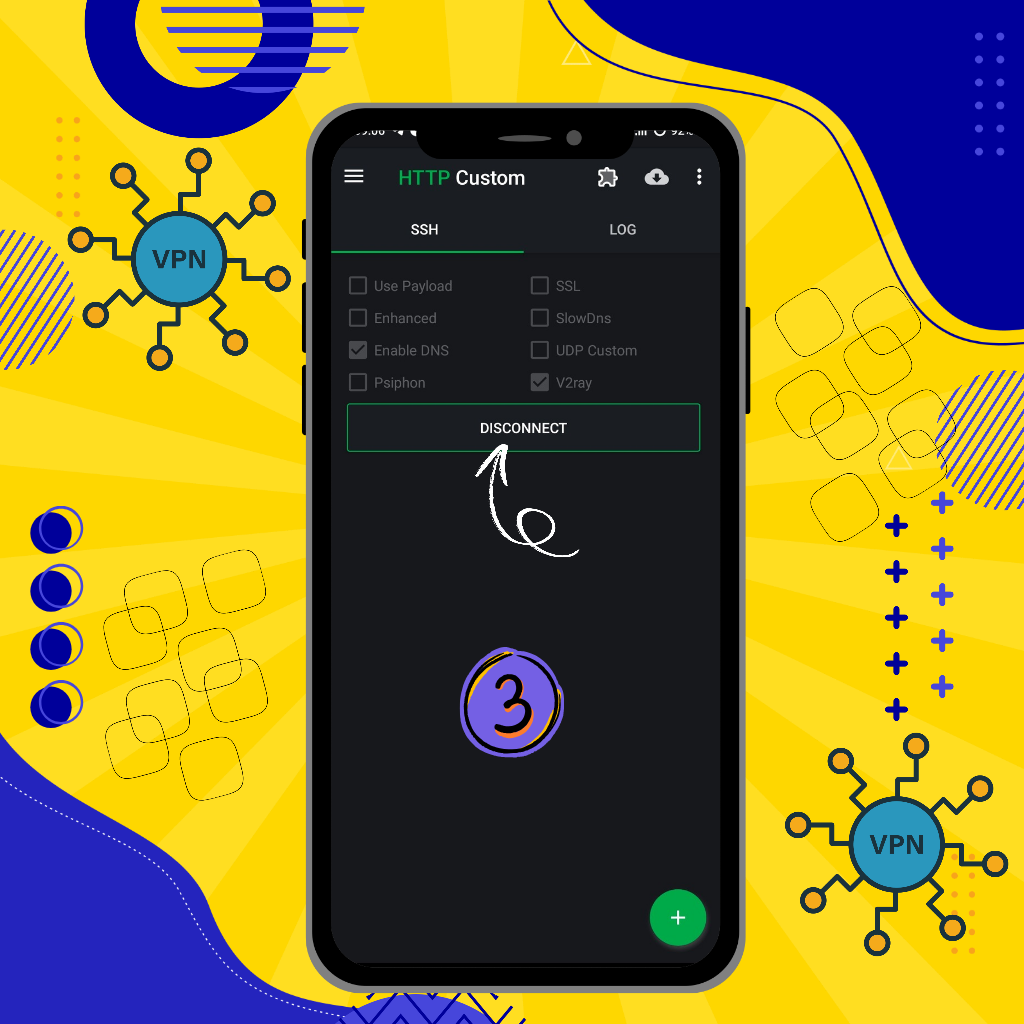
Penjelasan: Jika koneksi berhasil, tombol CONNECT akan berubah menjadi DISCONNECT. Ini menandakan bahwa VPN Anda telah aktif.
Catatan: Untuk memastikan koneksi berhasil, coba buka aplikasi YouTube. Jika video dapat diputar dengan lancar, itu berarti koneksi sudah tersambung dengan baik.
Jika Koneksi Gagal:
✔ Pastikan akun V2Ray telah ditambahkan dengan benar.
✔ Periksa kembali setiap langkah di atas sudah dilakukan dengan benar.
✔ Pastikan kuota internet Anda masih tersedia.
✔ Periksa akun VPN Anda, pastikan masih memiliki masa aktif.
Catatan Penting:
⚠ Jangan melebihi batas login device yang telah ditentukan oleh admin/seller.
⚠ Jika Anda membutuhkan penambahan limit login, silakan hubungi admin/seller.

Next Time Tutorial
Nantikan Selalu Tutorial yang akan Datang Onii-Chan
-
Yemeteeeee
-
Ouhayoooo
Next Time Tutorial
Nantikan Selalu Tutorial yang akan Datang Onii-Chan
-
Yamerooo
-
Daisuke
Tutorial Next Time
Nantikan Selalu Tutorial yang akan Datang Onii-Chan
-
Selalu Nantikan Onii-chan
-
Yamete